




Submitted by Mangy Dog on Sun, 06/19/2016 - 18:37
Revision of Installer Tor Browser et configurer un bridge from Fri, 06/24/2016 - 14:41
The revisions let you track differences between multiple versions of a post.
Cette cette page est en cours de réalisation et d'amélioration
Ce manuel décrit l'installation de Tor Browser, sa configuration de base et pour finir configurer Tor Browser avec un bridge.
- Télécharger et verifier la signature de Tor Browser avec PGP.
- Installer Tor Browser et configurations de base sans bridge.
- Configuration de Tor Browser avec un bridge par défaut.
- Configuration manuel d'un bridge.
L'utilisation d'un Pont (bridge) aide au contournement de la censure sur Internet. Il permet aux personnes l'utilisant d'accéder à des sites, contenus ou services bloqués dans certaines zones du monde obfsproxy(1).
 (1)
(1)
Pour aller plus loin :
- Verifier la signature de Tor Browser: How to verify signatures for packages
- Bridge : Pont en Informatique
- Tor Project Overview
- Le Réseau Tor
- Lire attentivement les recommendations du projet Tor à propos des choses a ne pas faire avec Tor Browser: Want Tor to really work?
- Recommandations sur le HTTPS
Il est déconseillé d'installer des modules,greffons supplémentaires ceux-ci risqueraient de compromettre votre anonymat.Ainsi que de laisser la taille de la fenêtre par défaut.
Télécharger et Verifier la signature de Tor Browse avec PGP
- Pour connaître votre architecture pour choisir quel Tor Browser télécharger ouvrez un terminal:
$arch
- ex :
trisquelk@trisquel:~/Desktop$ arch i686
- Téléchargez Tor Browser avec le fichier *asc (signature) selon votre architecture 32 ou 64 bit .Pour télécharger le fichier *asc veuillez ouvrir dans un nouvel onglet la (sig) [signature] et sauveguarder dans votre répertoir de téléchargement.
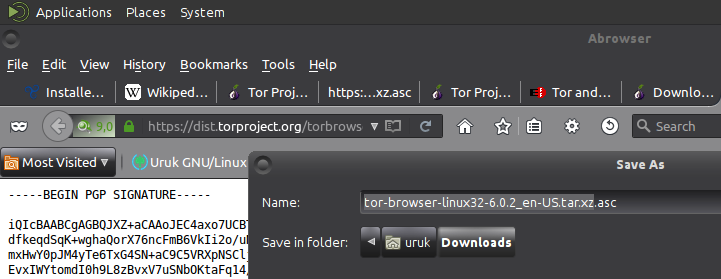
- Pour vérifier l’intégrité de Tor Browser avec le fichier *asc ,vous devez au préalable avoir installé GNU privacy guard - GnuPG .
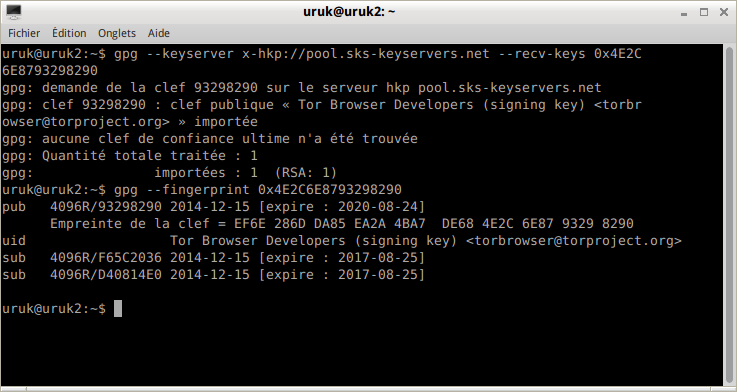
- Importez la cléf PGP du Projet Tor :
$gpg --keyserver x-hkp://pool.sks-keyservers.net --recv-keys 0x4E2C6E8793298290
- Vérifier son empreinte :
$gpg --fingerprint 0x4E2C6E8793298290
- Vous devriez avoir affiché dans le terminal comme suivant :
- Pour terminer rendez-vous dans votre répertoir de téléchargement
gpg --verify ~/home/trisquel/Téléchargements/tor-browser-linux32-6.3.1_en-US.tar.xz{.asc*,} - Il devrait vous être confirmer que
gpg: Signature made Fri 24 Jun 2016 10:19:09 AM CET using RSA key ID D40814E0gpg: Good signature from "Tor Browser Developers (signing key) " gpg: WARNING: This key is not certified with a trusted signature! gpg: There is no indication that the signature belongs to the owner. Primary key fingerprint: EF6E 286D DA85 EA2A 4BA7 DE68 4E2C 6E87 9329 8290
- L'important est d'avoir bonne signature.
Installer Tor Browser et configurations de base
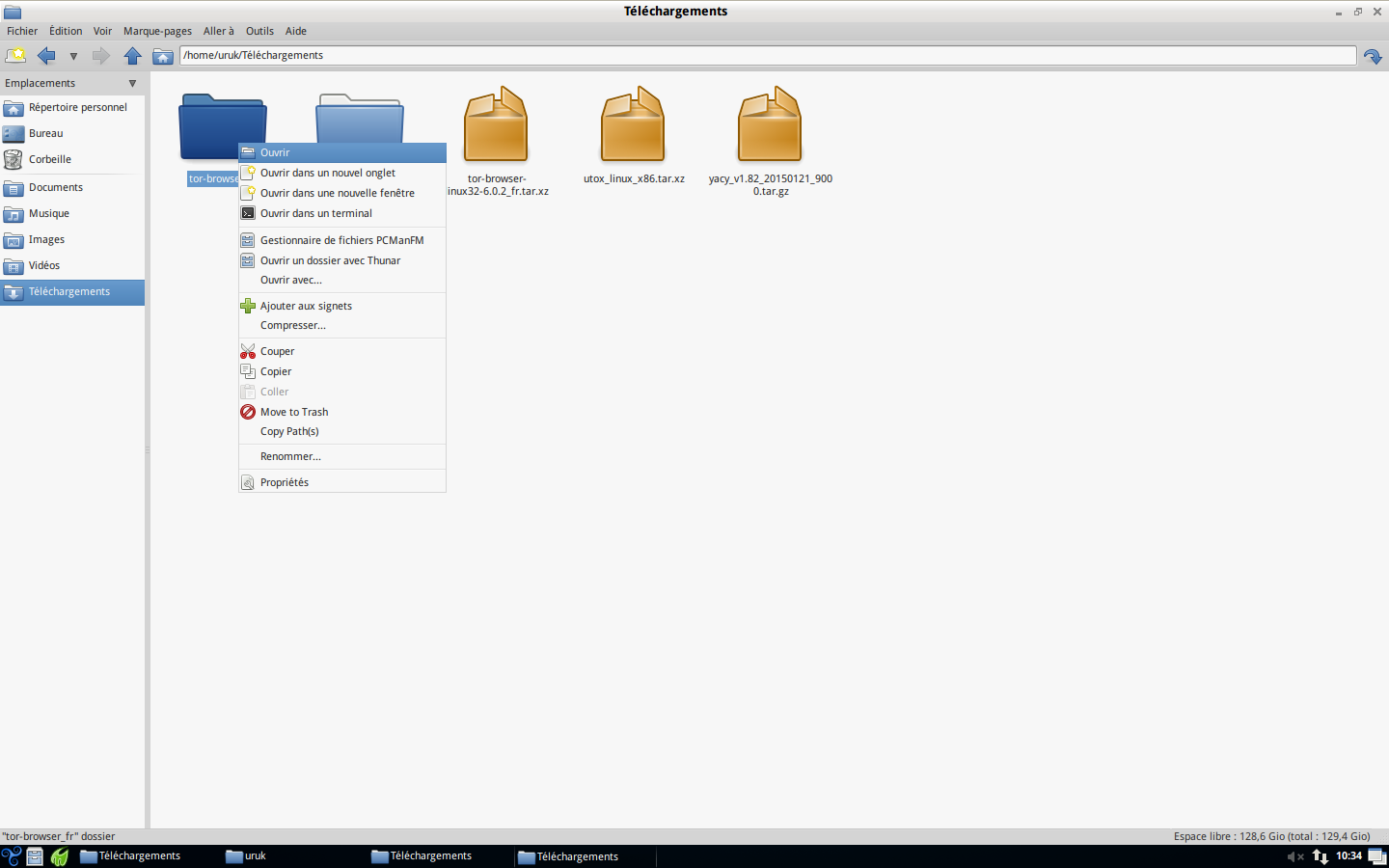
- Décompressez le fichier dans votre répertoire de Téléchargements.

- Ouvrir le dossier décompressé nommé Browser.
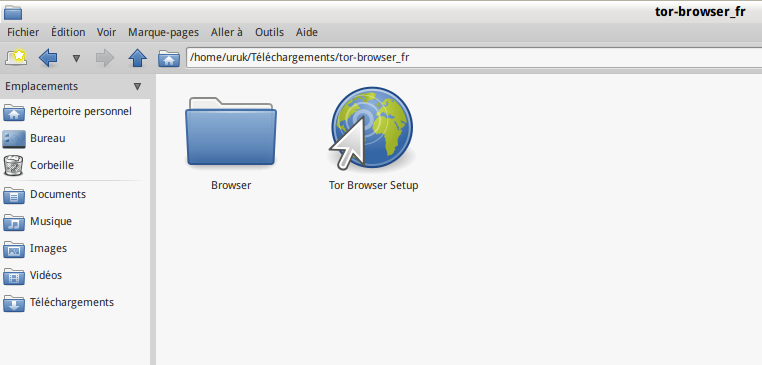
- Executez le fichier-Texte start-tor-browser.
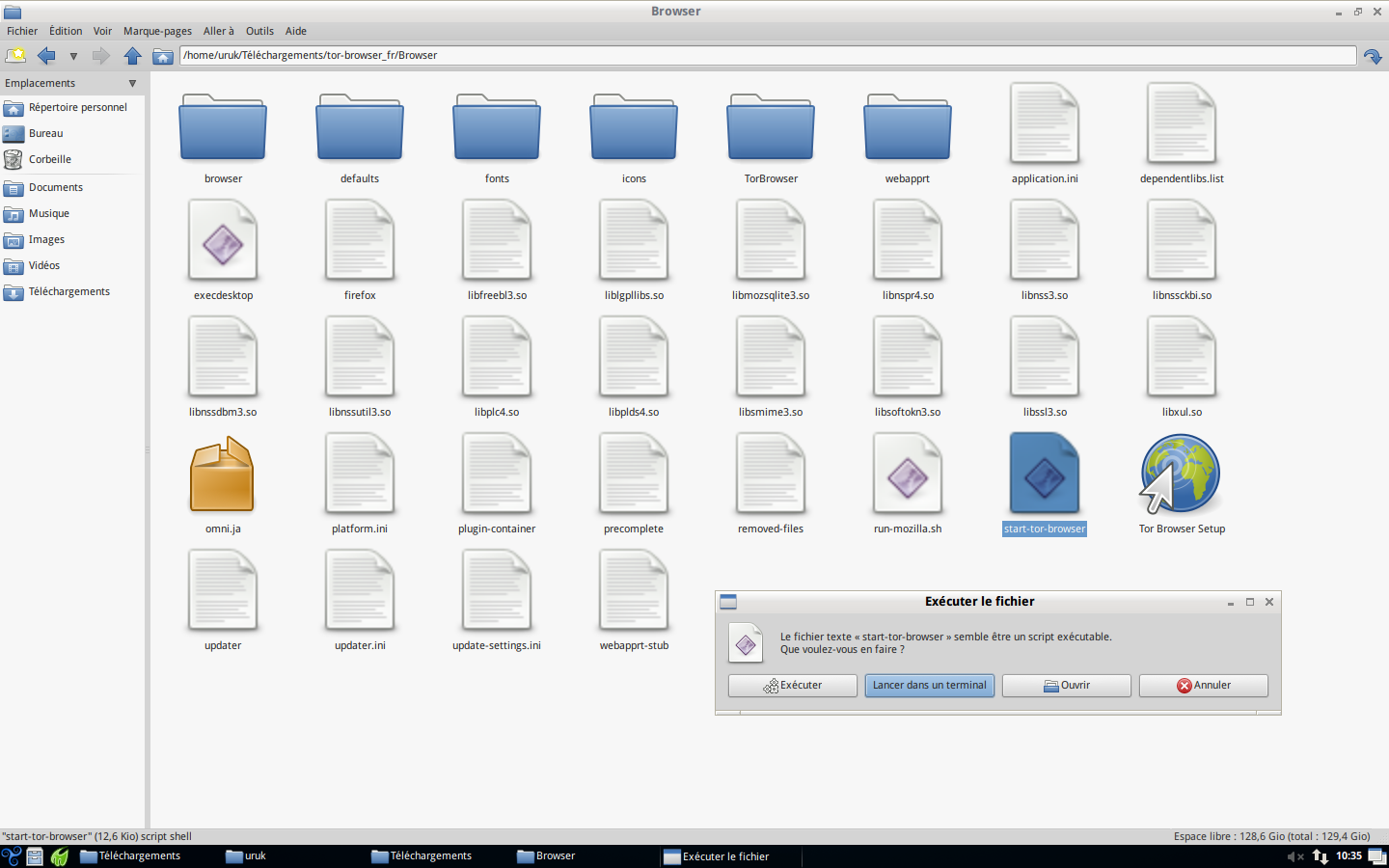
- Tor Browser se lance. Nous allons faire une configuration de base et ensuite le configurer avec un bridge.

- Pour démarrer les premières configurations clicker sur l'ognon vert.
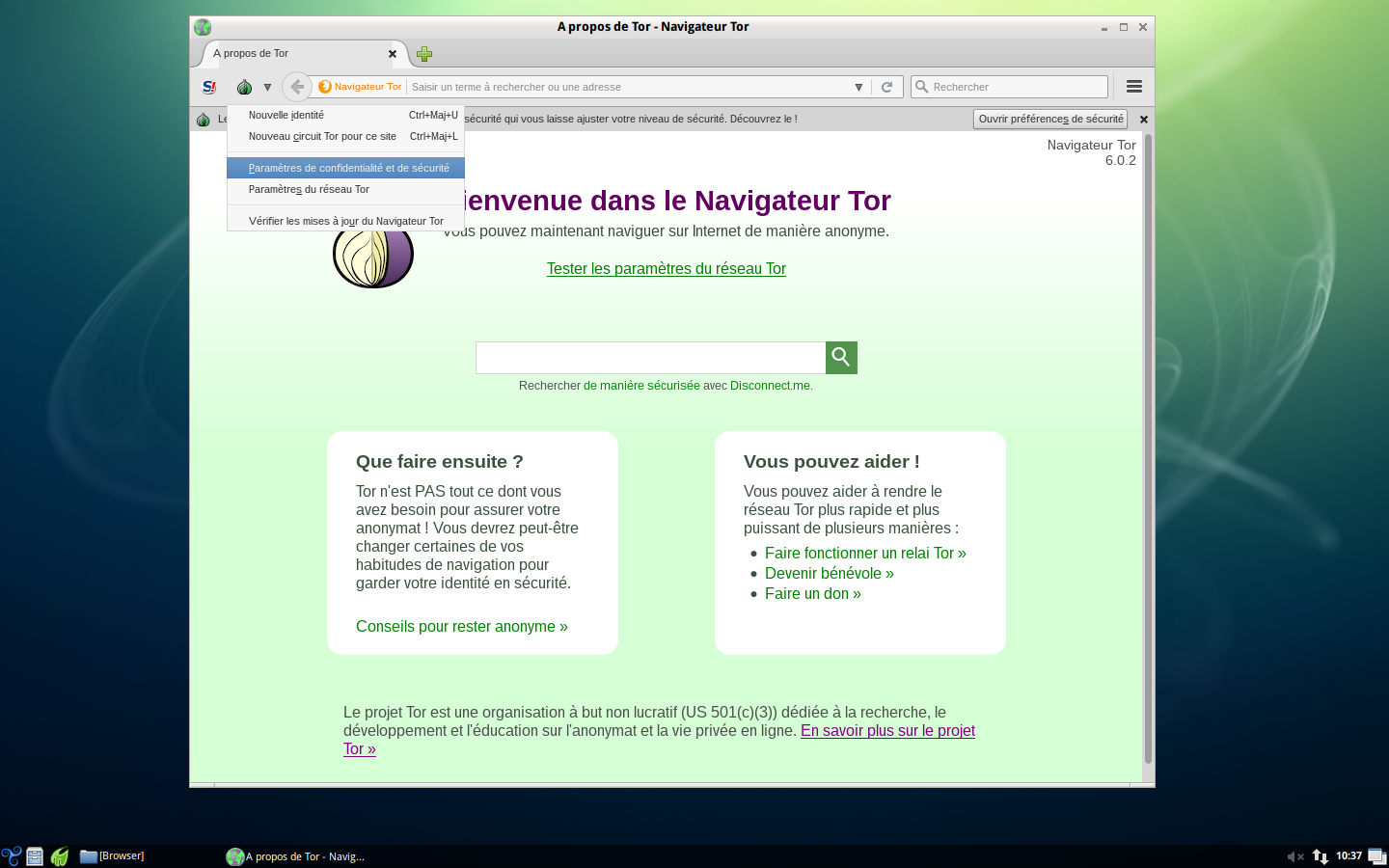
- Paramètres de sécurité : le curseur permet de déplacer le niveau de sécurité vers le haut selon son choix de niveau de sécurité.
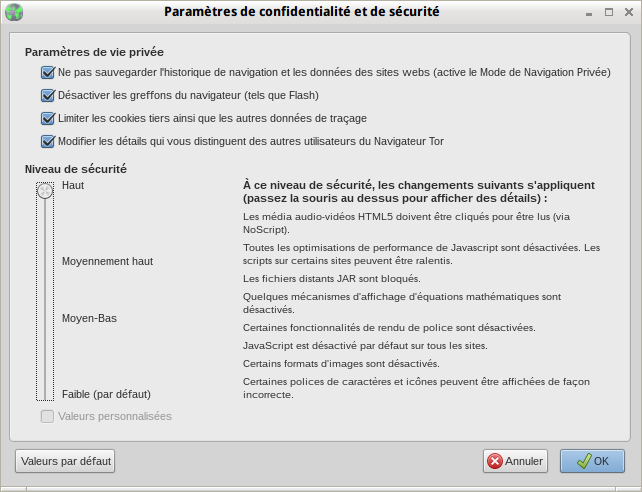
- Choisissez le niveau d'anonymat en rapport à la langue choisis.

| Attachment | Size |
|---|---|
| Tor_Browser-Bridges_2.png | 567.25 KB |
| Tor_Browser-Bridges_3.png | 98.21 KB |
| Tor_Browser-Bridges_4.png | 42.59 KB |
| Tor_Browser-Bridges_7.png | 818.18 KB |
| Tor_Browser-Bridges_5.png | 160.51 KB |
| To###r_Browser-Bridges_8.png | 491.38 KB |
| Tor-bridges-9.png | 57.23 KB |
| Tor-Bridges-10.png http://trisquel.info/files/Tor-Bridgei686s-10.png | 18.36 KB |
| Importing-tor-brower-6.0.2_en-US_tar_xz_asc_.png | 57.42 KB |
| PGP-Tor-Signature.png | 71.71 KB |

